

お問い合わせは仕事の依頼や感想など、その管理者に連絡を取るために必要なものになります。そのお問い合わせフォームはContact form 7のプラグインを使うと大変簡単に作成することができます。
本記事ではContact form 7のプラグインを用いてお問い合わせを作成する方法を紹介します。
Contact form 7とは
Contact Form 7は、WordPressサイトにおいて、問い合わせフォームやお問い合わせページを作成するための無料のプラグインです。
Contact form 7以外にもgoogleフォームなどがありますが、Contact form 7が1番簡単に設置でき、たくさんの方が使用している実績があります。
Contact Form 7でのお問い合わせフォームの設置方法
以下に、Contact Form 7の設定方法を説明します。
Contact Form 7をインストールする
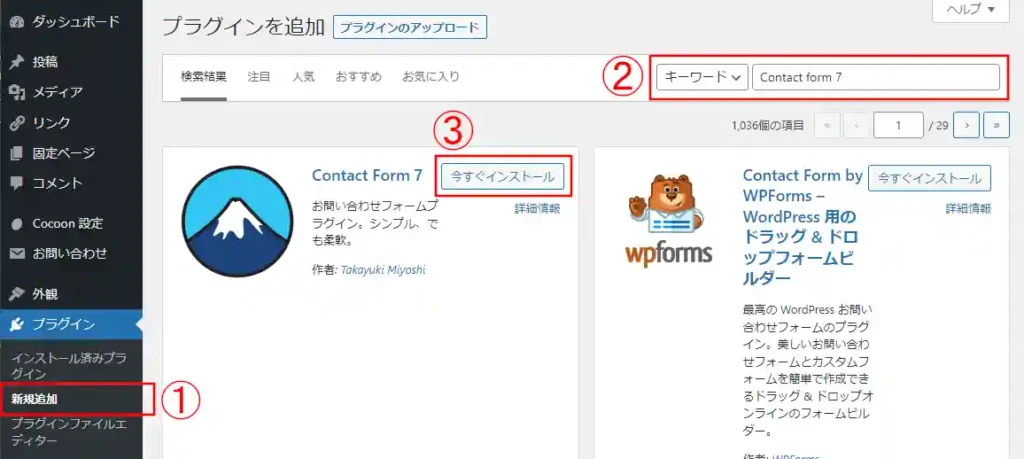
まず最初に、WordPressの管理画面からContact Form 7をインストールします。手順は以下の通りです。
- 左の項目の「プラグイン」→「新規追加」をクリック
- 右上の検索欄に「Contact form 7」と入力し、エンターキーを押し、検索する
- Contact form 7が検索されるので、「今すぐインストール」をクリックしてプラグインをインストール
プラグインの有効化
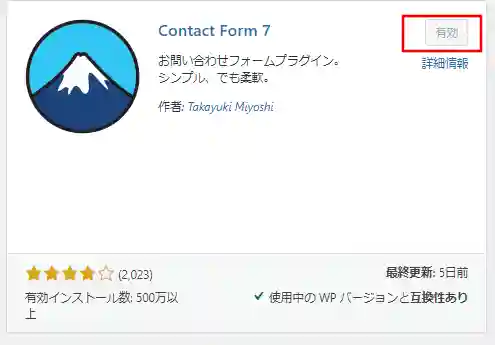
Contact form 7のインストールが完了したら、Contact form 7を有効化する必要があります。先ほどの「今すぐインストール」の部分が、「有効化」となってますので、クリックします。これでContact form 7が有効になります。
新しいフォームを作成する
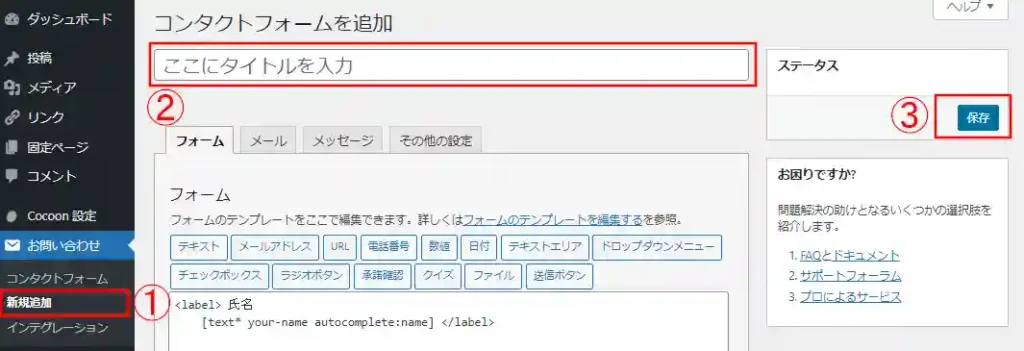
Contact Form 7をインストール&有効にしたら、新しいフォームを作成する必要があります。手順は以下の通りです。
- 左の項目から「お問い合わせ」→「新規追加」を選択
- タイトルに「お問い合わせ」などのわかりやすいタイトルをつける
- 右側、もしくは下側にある「保存」をクリック
以上で新しいフォームの作成ができました。
フォームのコードをコピーし、ページに貼り付ける
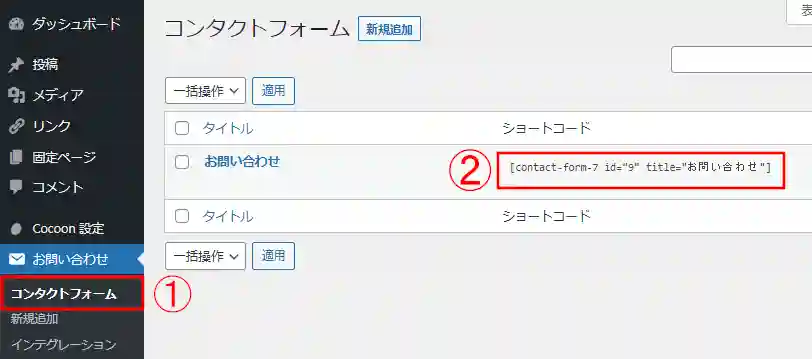
フォームを作成したら、コードをコピーして、ページに貼り付ける必要があります。手順は以下の通りです。
- 「お問い合わせ」→「コンタクトフォーム」をクリック
- 先ほど追加したフォームの「ショートコード」にコードがあるので、コピーする。
- 「固定ページ」または「投稿」を開き、コピーしたコードを貼り付ける。
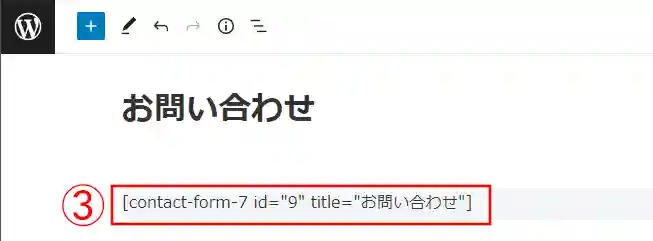
これでお問い合わせフォームの設置が完了になります。
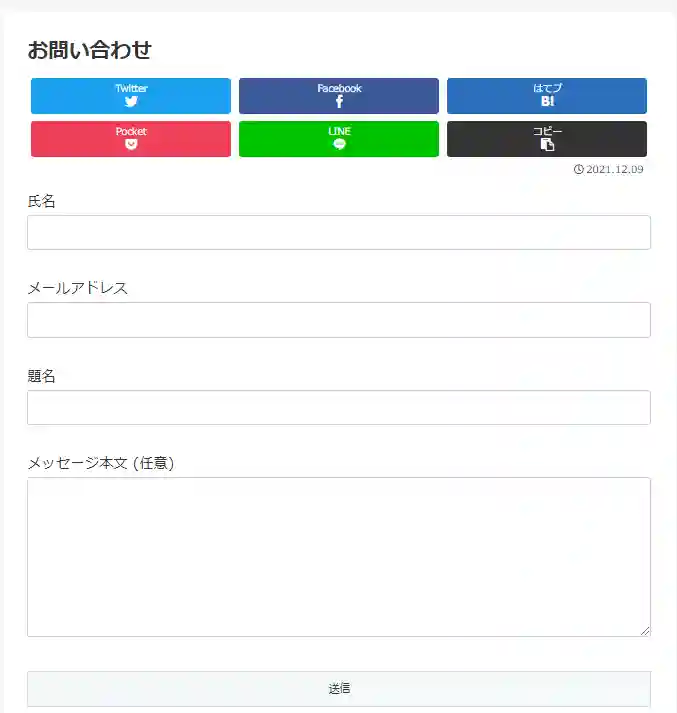
プレビューで確認をすると以下のようにお問い合わせフォームができていることがわかります。
まとめ
Contact Form 7について紹介しました。
Contact Form 7は、WordPressサイトにおいて、問い合わせフォームやお問い合わせページを作成するための無料のプラグインです。インストールや設定も簡単で、多くのユーザーに利用されています。設定方法は以下の通りです。
- Contact Form 7をインストールする
- プラグインを有効化する
- 新しいフォームを作成する
- フォームのコードをコピーし、ページに貼り付ける
以上の手順を踏むことで、WordPressサイトにお問い合わせフォームを簡単に設置することができます。