
こんにちは!セミクタです。
さまざまなサイトでいろいろなプラグインを紹介していて、いろいろインストールして放置していませんか?
インストールしすぎるとサイトが重くなったり、プラグイン同士が競合したりして、SEOの観点からもあまり良くありません。
そこで本記事では、最低限必要となるプラグインを紹介していきます。
プラグインのインストール方法
プラグインのインストール方法としては2つの方法があります。
方法1:WordPress上で検索してインストール
最初に検索してプラグインをする方法を解説します。
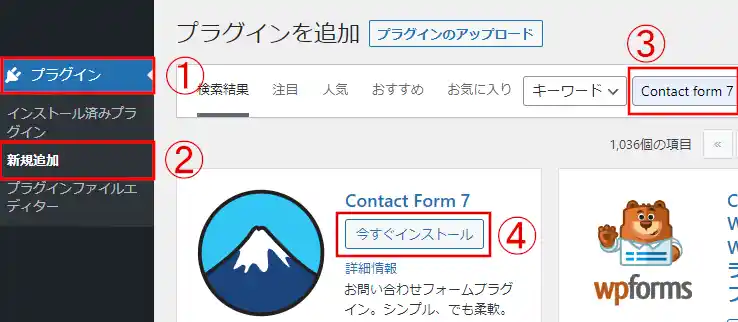
手順は以下になります。
- WordPressのTop画面の左側の「プラグイン」をクリック
- 「新規追加」をクリック
- 右上の入力欄にプラグイン名を入力
- 「今すぐインストール」をクリック
方法2:ファイルをアップロードしてインストール
次はダウンロードしたプラグインをインストールする方法です。
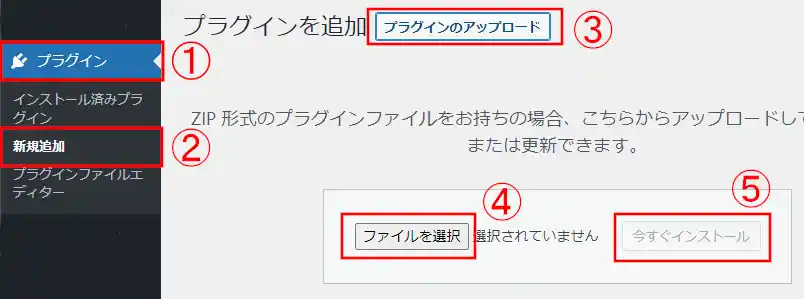
手順は以下のようになります。
- WordPressのTop画面の左側の「プラグイン」をクリック
- 「新規追加」をクリック
- 「プラグインのアップロード」をクリック
- 「ファイル選択」をクリックし、インストールしたいプラグインのファイルを選択
- 「今すぐインストール」をクリック
おすすめプラグイン
XML Sitemap & Google News
サイトマップを自動で作成してくれるプラグインです。
サイトマップとはブログを検索エンジンに、どのようなページが存在するかを伝えるためのファイルです。
このサイトマップを作っておくことで、自分自身のブログのどのページがどれのような言葉で検索されたのかを知ることができます。
Contact Form 7
お問い合わせフォームが簡単に作成することができるプラグインです。
基本設定を行って、固定ページにショートコードを貼り付けるだけなので、HTMLやCSSなどの専門知識がなくてもお問い合わせフォームが簡単に作れます。
設定方法は以下でも解説しているので確認してみてください。

EWWW Image Optimizer
画像を次世代の拡張であるwebpに圧縮してくれるプラグインです。
jpgやpngの画像を記事に使われている方も多いかと思います。
pngやjpgは画像の容量が大きく、サイトの読み込みに時間がかかってしまうため、おススメはできません。
ブログ等では容量削減のためにwebpという拡張子の画像が用いられることで、ブログの軽量化をすることができます。
このプラグインはそのjpgからwebp、pngからwebpへの変換、リサイズなどを全て一括でできるプラグインになります。
今までpngなどを使われていた方は大幅に改善ができるので、試してみてください。

まとめ
本記事ではプラグインのインストール方法2つと、おススメのプラグインを紹介しました。
インストール方法は「検索してインストール」の方法と、「ファイルをアップロードしてインストール」の方法の2種類があります。
一般的には検索してインストールですが、有料プラグインなどはアップロードしてインストールする形が多いです。
おススメプラグインとして3つ紹介しました。
「XML Sitemap & Google News」はブログ運営における検索分析などでも役立ちますので、非常に優良なプラグインです。
「Contact Form 7」は問い合わせページをショートコードのみで作れる非常に助かるプラグインなので、問い合わせページを作成したい方はおススメのプラグインです。
「EWWW Image Optimizer」はブログの高速表示化に不可欠です。自分自身で最初にWebpに変換してからアップロードするやり方もありますが、それだと手間がかかるので、こちらに任せてしまうのが楽です。
以上、参考になっていただければ幸いです。
それでは良きブログライフを!