

こんにちは!セミクタです。
サイトマップってご存じでしょうか?
サイトマップとは簡単に言えば、ブログにどのようなページが存在するのかを知らせるリストみたいなものです。
Googleの検索結果に表示されるにはブログにどのようなページが存在するのかを知らせる必要があり、その道しるべとしてサイトマップが必要不可欠です。
このサイトマップは実はとても簡単に作成することができます。
本記事ではインストール方法から使い方までを詳細に解説していきます。
SWELL の公式で、インストール推奨プラグインともなっています。
サイトマップの基礎知識
サイトマップとは
サイトマップは、ブログの地図のようなものです。
ブログはたくさんのページからできていて、サイトマップはそのページがどのようにつながっているかを示す図で、イメージで言うと、宝探しの地図みたいなものです。
クローラーとは
サイトマップと切り離せない言葉がクローラーです。
クローラーは検索エンジン(Google)がウェブ上の情報を収集するためのプログラムのことです。
クローラーは上記で説明したサイトマップを使ってブログ内を自動的に巡回し、各ページの情報を収集します。
このことからもロボットという表現をする方もいらっしゃいます。
クローラーがサイトマップを読み込み、ブログを訪れ、その情報を検索エンジンのデータベースに格納することで、ユーザーが検索エンジンで検索したときに、関連するページを素早く見つけるのに役立ちます。
このことからもサイトマップが非常に重要なので、ブログ運営をするためには必要不可欠になります。
「XML Sitemap & Google News」のインストール方法
サイトマップを作るのはそう難しくはなく、プラグインをインストールするだけで完了します。
サイトマップを作成するプラグインは多くありますが、1番おすすめなのが「XML Sitemap & Google News」になります。
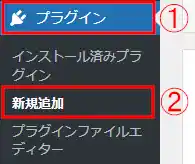
①WordPressのトップ画面から左から「プラグイン」をクリック
②プラグインのプルダウンから「新規追加」を

③プラグイン新規追加画面の右上で「XML Sitemap & Google News」と入力し検索
④「XML Sitemap & Google News」を探し、「今すぐインストール」をクリック
※1番最初に表示されない場合がありますので、間違えないようにしてください。
「XML Sitemap & Google News」の設定
XML Sitemapを設定するにあたり、いくつか確認する箇所がありますので、順番に説明します。
表示設定
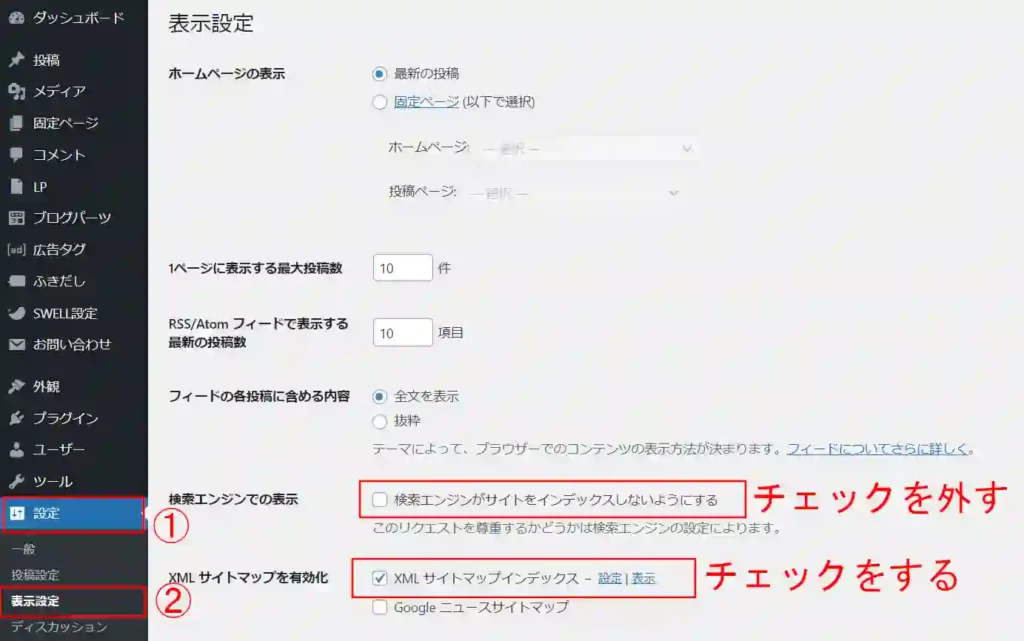
まずは、表示設定の画面で確認するべきところを確認していきます。
表示設定はWord Pressのトップの左のメニューから①「設定」→②「表示設定」で表示されます。
検索エンジンでの表示のチェックを外す
検索エンジン(googleなど)の検索結果に反映しないように設定する項目です。
検索結果に反映するかはクローラーが判断するため、必ずしも反映されるものではありません、しかし、検索結果に表示されたいのであれば、チェックを外しておくのが無難です。
XMLサイトマップインデックスにチェックする
sitemapを作成して、XMLサイトマップインデックスにチェックが入っていないとまったく意味がありません。そのため、チェックが入っていることを必ず確認してください。
XML サイトマップの投稿タイプ
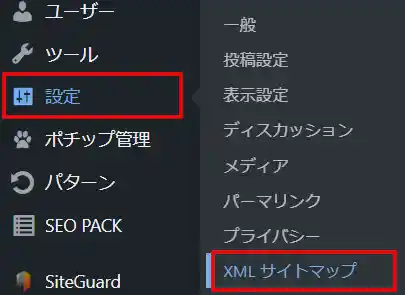
次にXML Sitemapの設定を行っていきます。
XML Sitemapの設定を開くにはWord Pressのトップ画面の左のメニューから「設定」→「XMLサイトマップ」で開くことができます。
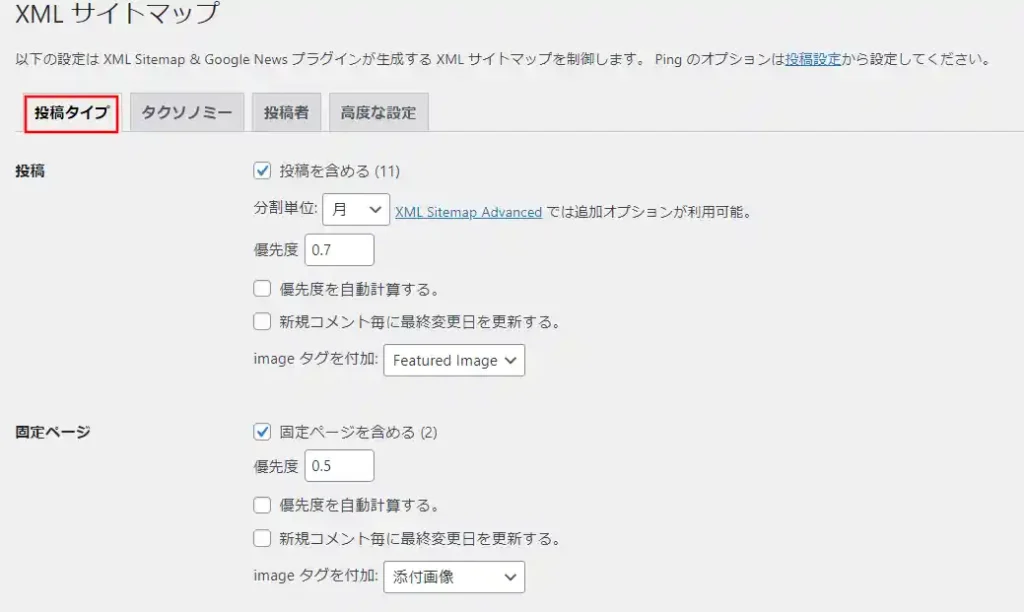
XMLサイトマップの設定画面を開いたら「投稿タイプ」を選択します。
基本的にデフォルトのままでも、問題ありません。
オススメ設定は以下の通りです。
- 投稿
-
投稿を含める:デフォルト(チェックをつける)
分割単位(投稿のみ):「年」→「月」に変更
優先度:デフォルト(0.7)でOK
優先度を自動計算する:デフォルト(チェックを外す)でOK
新規コメント毎に最終変更日を更新する:デフォルト(チェックを外す)でOK
imageタグの付加:「Featured Image」→「添付画像」に変更
- 固定ページ
-
固定ページを含める:デフォルト(チェックをつける)
優先度:デフォルト(0.5)でOK
優先度を自動計算する:デフォルト(チェックを外す)でOK
新規コメント毎に最終変更日を更新する:デフォルト(チェックを外す)でOK
imageタグの付加:デフォルト(添付画像)でOK
- LP
-
全てデフォルト(チェックを外す&変更なし)でOK
XML サイトマップのタクソノミー
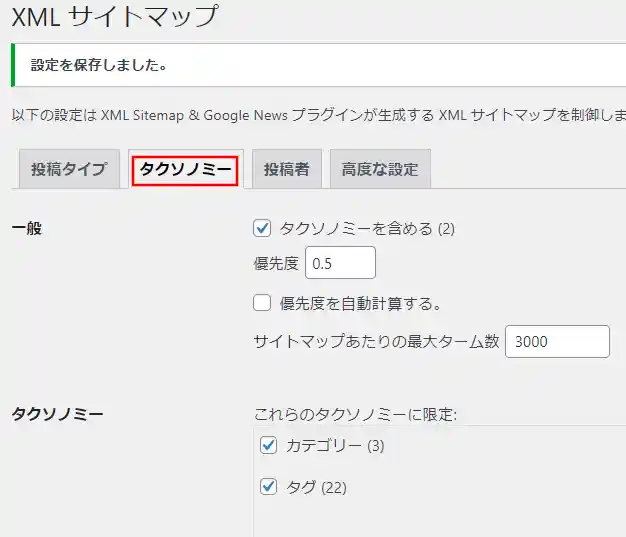
XMLサイトマップの設定画面から「タクソノミー」を選択します。
設定は以下がオススメです。
- 一般
-
タクソノミーを含める:「チェックが外れている状況」から「チェックをつける」に変更
優先度:「0.3」から「0.5」に変更
優先度を自動計算する:デフォルト(チェックを外す)でOK(重くなるため)
サイトマップあたりの最大ターム数:デフォルト(3000)でOK
- タクソノミー
-
カテゴリー:「チェックが外れている状況」から「チェックをつける」に変更
タグ:「チェックが外れている状況」から「チェックをつける」に変更
XML サイトマップの投稿者
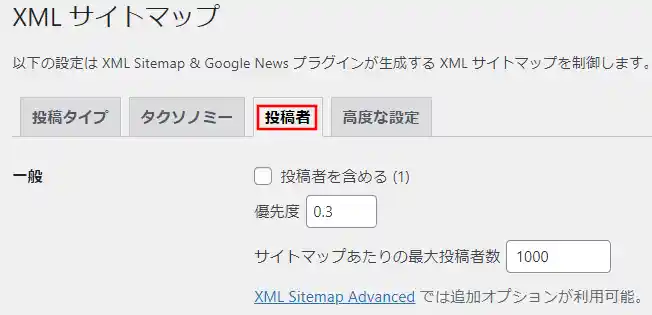
XMLサイトマップの設定画面から「投稿者」を選択します。
設定は以下がオススメです。
デフォルトのままでOK
XML サイトマップの高度な設定
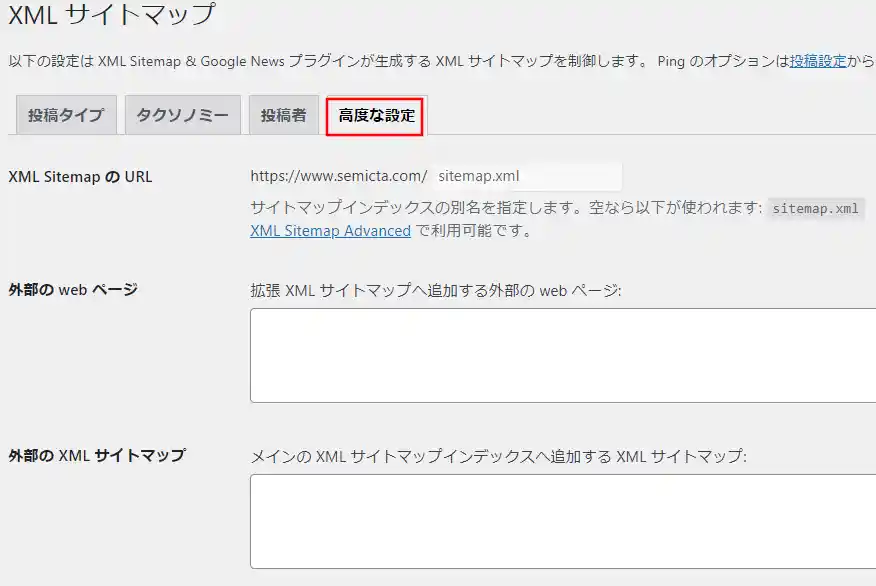
XMLサイトマップの設定画面から「高度な設定」を選択します。
設定は以下がオススメです。
デフォルトのままでOK
まとめ
XML Sitemap & Google Newsのインストール、設定方法について解説しました。
インストールはWordPressの左のメニューから「プラグイン」→「新規追加」でプラグインの追加画面を表示させます。その後、右上の入力欄に「XML Sitemap & Google News」と入力し、XML Sitemap & Google Newsの「今すぐインストール」をクリックすることで、インストールが完了します。
設定については2か所設定する必要があります。
1つ目は表示設定の部分の設定で、Word Pressのトップの左のメニューから「設定」→「表示設定」で表示されます。表示設定部分で、検索エンジンでの表示のチェックを外す、XMLサイトマップインデックスにチェックの2つの設定を確認する必要がありました。
2つ目はXML Sitemapの設定で、投稿タイプ、タクソノミー、投稿者、高度な設定の4つのタブがありますが、投稿者、高度な設定の2つはデフォルトのままでOKでした。
投稿タイプは基本的にはデフォルトでOKですが、設定を変えるなら、分割単位を「年」→「月」や、imageタグ付加を「Featured Image」→「添付画像」を変更するのがオススメです。
タクソノミーはデフォルトでは、反映しない形になっているので、反映するようにほとんどを変更する必要がありました。(詳細は記事内で確認)
SWELLの公式でも推奨しているプラグインですので、SWELLを使われている方は是非インストール、および設定の変更をしてみてください。
以上、参考なれば幸いです。