

Googleフォームを利用してフォーム作成にチャレンジしたいと考えている方々にとって、初めての試みは戸惑いを伴うこともあるでしょう。
そんな方々に向けて、この記事ではGoogleフォームの使い方やフォーム作成手順を詳細に解説します。
Googleフォームは無料で利用でき、簡単かつ効果的にフォームを作成することができ、さまざまなニーズに応じることができます。
さらに、すでにContact Form 7を使用している方でも、Google Formsを試してみる価値があるかもしれません。
この記事では、Googleフォームの作成方法、ブログへの設置方法、そして受け取った回答を自動的にスプレッドシートに格納する方法について詳しく説明します。
Google Formのお問い合わせフォームの作成し、ブログに設置する
Google Formsにアクセスし、新規フォームを作成

新規フォームの質問を作成
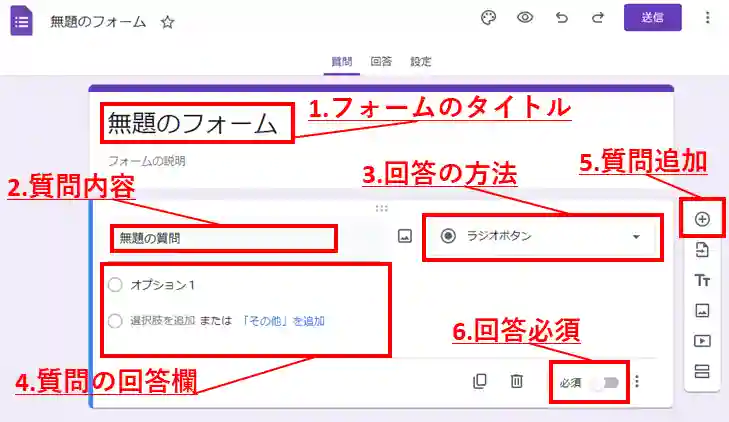
新規フォームの質問を作成していきます。
それぞれのフォームを以下の通りです。
- 1.フォームのタイトル
-
フォームのタイトルを設定します。
- 2.質問内容
-
質問の内容を記載します。(例えば、メールアドレス、お名前など)
- 3.回答の方法
-
回答方法はラジオボタンの他に、記述式やチェックボックスなどがあり、用途に合わせて変更します。
- 4.質問の回答欄
-
回答方法によって、フォーマットが変わります。
記述式の場合は名前の通り、記述できるようになりますし、ラジオボタンやチェックボックスなどは上記の画像のように左側にボタンが表示されます。
必要に応じて解答欄を作成します。
- 5.質問追加
-
質問を追加するボタンで、質問を追加したい場合に使います。
- 6.回答必須
-
質問の回答を必須にするかどうかを選択します。
必須にすると、その質問を回答しないと、回答の送信ができなくなります。
お名前やメールアドレスによく使われます。
お問い合わせフォームの記入例

ブログとしては、ブログの意見やお仕事の話などが問い合わせの内容となるため、以下のように設定しました。
- お名前もしくは企業名(必須)
- メールアドレス(必須)
- どのようなお仕事か?(選択式で必須)
- お問い合わせ、ご意見、ご感想などの長文記述(必須)
装飾を整える(テーマの変更など)
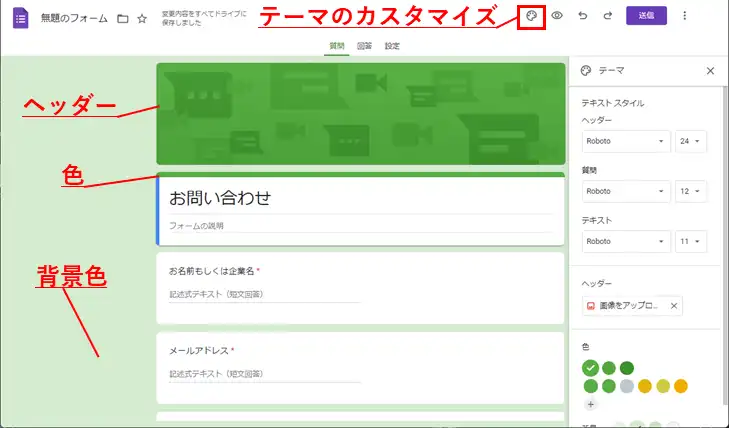
右上のパレットの画像でテーマをカスタマイズできます。
- テキストスタイル(各箇所のテキストフォントを設定可能)
- ヘッダー(ヘッダーの画像を挿入できる(テンプレもあり))
- 色(お問い合わせの上部の色を選択できる)
- 背景色(背景の色を設定できる)
「送信」をクリックし、リンクを取得する
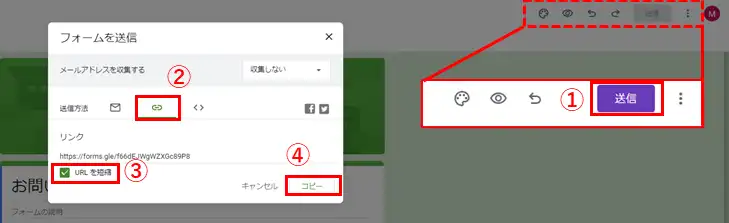
装飾が完了したら、作成したフォームへのリンクを取得していきます。
- 右上の「送信」をクリック
- フォームを送信の画面が出てきますので、中央のリンクのマークをクリック
- デフォルトだとリンクが長いので、左下の「URLを短縮」をクリック
- 右下のコピーをクリックで短縮したリンクが取得できます。
お問い合わせの項目にリンクを貼り付ける
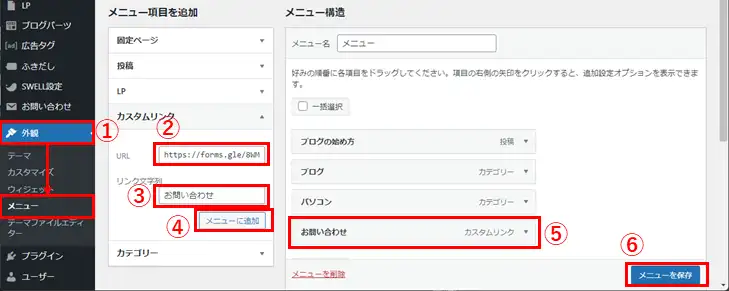
STEP5でコピーしたリンクをブログのお問い合わせページに貼り付けていきます。
- WordPressの左メニューから「外観」→「メニュー」をクリック
- カスタムリンクのURLにSTEP5でコピーしたURLをペースト
- メニューに表示したい名前を記入(例:お問い合わせ/Contact)
- 「メニューに追加」をクリック
- カスタムリンクが右のメニューに表示されたことを確認
- 右下の「メニューを保存」をクリック
以上でGoogle Formsのお問い合わせフォームを作成する方法は終了です。
おつかれさまでした。
回答をスプレットシートに保存する方法
これまでの説明でGoogle Formsを使ったお問い合わせフォームをブログに設置できました。
回答をスプレットシートに自動的にまとめる方法がありますので、解説していきます。
「回答」タブ→「スプレットシートにリンク」をクリック
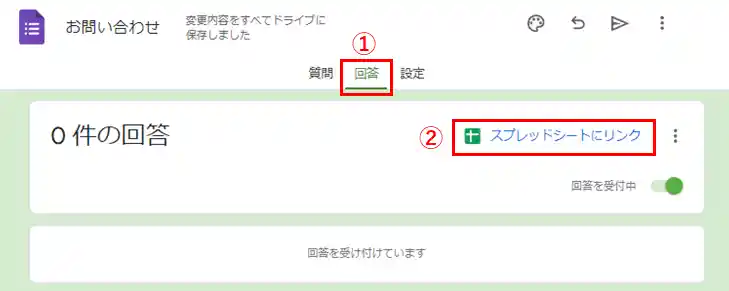
「回答」タブをクリックし、「スプレットシートにリンク」をクリックします。
スプレットシートの作成
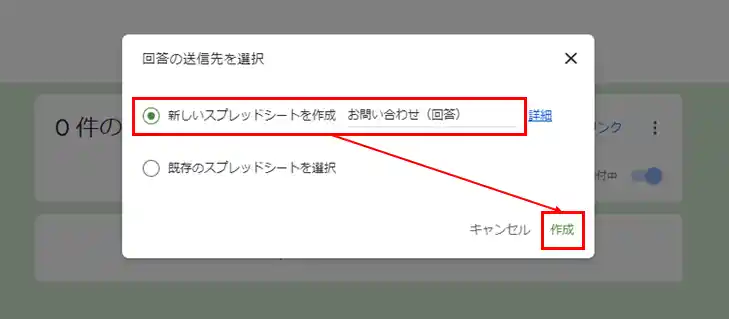
「新しいスプレットシートを作成」の方をチェックし、「お問い合わせ(回答)」がスプレットシートの名前になるので、自分がわかりやすい名前に変更し、「作成」をクリックします。
すると以下にスプレットシートの作成ができました。

お問い合わせフォームに回答がされた場合、このスプレットシートにすべて格納されるので、非常に便利です。
まとめ
Googleフォームの作成方法、ブログへの設置方法、そして受け取った回答を自動的にスプレッドシートに格納する方法を解説しました。
お問い合わせフォームは初めて作成する方は少し戸惑うところもあるかもしれませんが、慣れてしまえば、数分で作成することができます。
また、お問い合わせ内容も自分で自由に変更ができるため、大変利便性の高いツールなので、是非使ってみてください。