
こんにちはセミクタです。
EWWW Image Optimizerは拡張子がpngやjpgなどの画像を圧縮し、次世代の画像拡張子であるwebpに変換できるプラグインです。
画像を軽くすることで、ブログの読み込み速度が向上し、SEOの観点からも優位に働きます。
本記事ではEWWW Image Optimizerのインストールから設定方法、使い方を解説します。
EWWW Image Optimizerはブログの表示速度の高速化には最適なプラグインなので、最後まで確認いただき、是非、活用してみてください。
EWWW Image Optimizerのインストール
EWWW Image OptimizerのインストールはWordpressのプラグインの検索からすることができます。
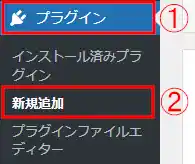
- WordPressの左側の「プラグイン」をクリック
- プラグインのプルダウンの「新規追加」をクリック
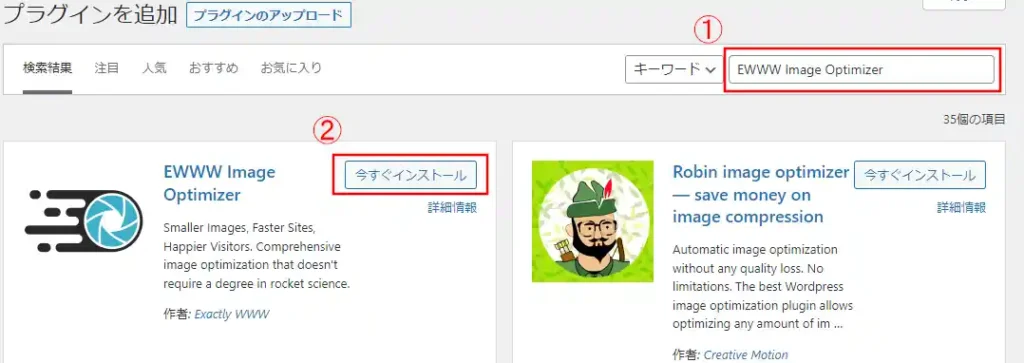
- 入力欄で「EWWW Image Optimizer」と入力
- EWWW Image Optimizerの項目の「今すくインストール」をクリック

EWWW Image Optimizerの項目の「有効化」をクリックします。
以上で、EWWW Image Optimizerのインストールと有効化が完了です。
初期設定
EWWW Image Optimizerをインストール後、初期画面は以下のような画面が表示されるので、以下のように設定します。
設定画面を開く方法は2つあります。
方法1ーWordPressのトップ画面から開く方法
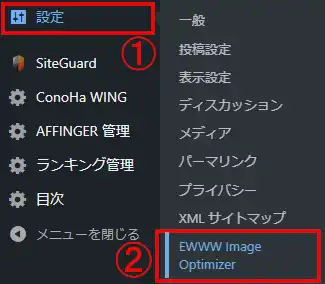
①WordPressのトップ画面左のメニューから「設定」をクリック
②設定のプルダウン内に「EWWW Image Optimizer」があるのでクリック
方法2ープラグイン画面から開く方法
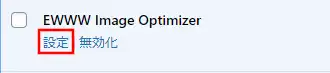
インストール済みプラグインの画面のEWWW Image Optimizerを探し、項目の「設定」をクリックします。
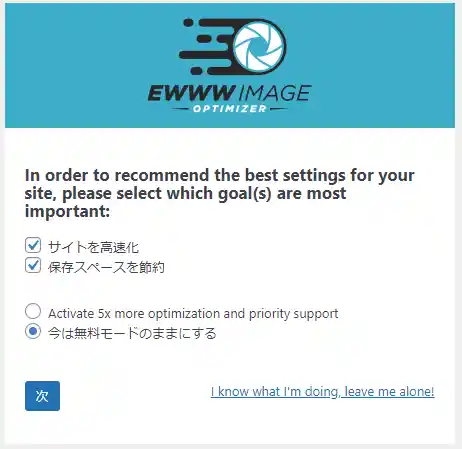
EWWW Image Optimizerを初めて起動する方は最初に上記のような画面が表示されます。
初期画面では何も選択されていませんが、上記のようにチェックをして、次へをクリックします。
- 「サイトの高速化」にチェック
- 「保存スペースを節約」にチェック
- 「今は無料モードのままにする」を選択
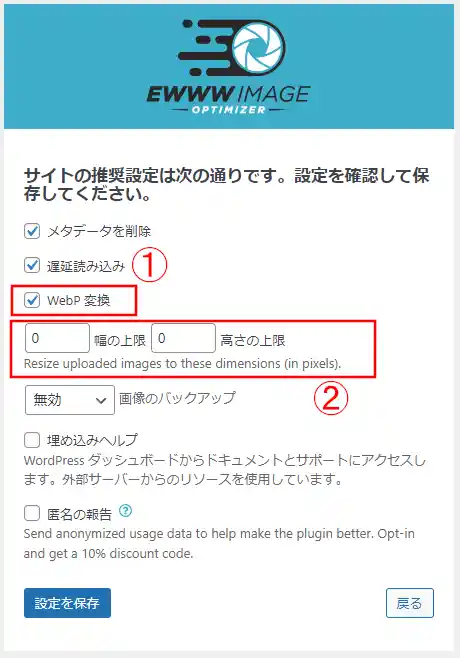
次に上記の画面が表示されるので、上記の①、②の部分を変更していきます。
変更が完了したら左下の「設定を保存」をクリックし、次に進みます。
- ①WebP変換にチェック
-
WebP変換の四角ボックスをクリックして、チェックをつけます。
※四角ボックスをクリックすると、英語でWebPを作成するため画像容量が増えることが表示されますが、ブログの最適化にはWebP変換が必須のため、「次へ」をクリックしてください。画像容量が気になる方は後ほどメディアライブラリからpngなどを削除してください。
- ②幅と高さを0に設定する
-
初期設定では1920などになっていると思いますが0に変更します。
これにより自動的にリサイズすることをオフすることができます。
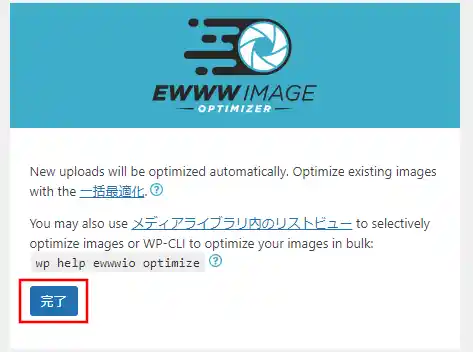
これで初期設定は完了しましたので、「完了」をクリックします。
使い方
EWWW Image Optimizerが有効化の状態であれば、アップロード時にすべて自動的に行います。
しかし、インストール前の画像は画像圧縮を自動では行ってくれないので、手動を行う必要があります。
手動で画像最適化を行う手順は以下の通りです。
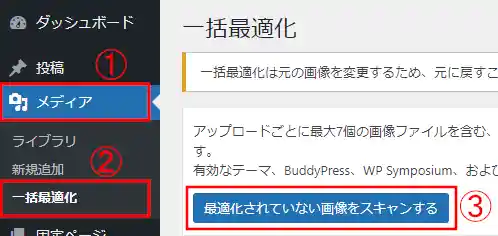
①WordPressのトップ画面より、メディアをクリック
②メディアのプルダウンの「一括最適化」をクリック
③一括最適化画面の「最適化されていない画像をスキャンする」をクリック
これでアップロード済みの画像も最適化されます。
まとめ
EWWW Image Optimizerのインストール方法、および設定方法、使い方を説明しました。
インストール方法はプラグインの新規追加から検索欄に「EWWW Image Optimizer」と入力し、インストールおよび有効化を行います。
設定画面の表示のさせ方は2通りあり、1つはWordPressのトップから「設定」→「EWWW Image Optimizer」の順にクリックする方法。もう1つはインストール済みプラグインの「EWWW Image Optimizer」の項目の「設定」をクリックして表示させる方法です。
初期設定ではWebP変換を有効にするための設定やリサイズOFFの設定を行いました。
「EWWW Image Optimizer」はアップロードした画像は自動的にWebP変換など、最適化を行ってくれますが、「EWWW Image Optimizer」がインストールされる前の画像は手動で行う必要がありました。
手順としてはWordPressのトップ画面の「メディア」→「一括最適化」→「最適化されていない画像をスキャンする」の順でクリックすることで、最適化をすることが可能です。
EWWW Image Optimizerはブログの画像の容量を軽くするので、ブログの表示速度を高速化するためにも是非導入して活用してみてください。