

こんにちは!セミクタです。
本ブログでも愛用しているConoha WINGのサーバーを使ってブログを立ち上げる方法を解説します。
数年間お世話になっているサーバーであり、Wordpressの初期設定やブログ解説がとても簡単にできるので大変おすすめです。
Conoha WINGとは
ConoHa WING とはGMOが提供しているサービスの1つで、主にWordpressを使ったブログやホームページを構築するのに大変便利なサービスとなっています。
Conoha WING以外には、Conoha VPS、Conoha for Windows server、Conoha Gameを提供しています。
- Conoha VPS
-
サイト運営やアプリの開発などでサーバーが必要な場合に利用します。
- Conoha for Windows server
-
普段はMacを使っている方がWindows環境が欲しい場合に利用します。
- Conoha Game
-
MineCraftやテラリアやARKなどマルチプレイをする場合に利用します。
Conoha WINGの登録手順
まずはConohaWINGの申し込みページの左の「初めてご利用の方」からメールアドレスとパスワードを入力してアカウントを作成します。

次にプランを選択します。
プランのおススメは以下の通りです。
- ベーシック3か月
-
とりあえずブログを初めてどのようなものか確かめてみたい方はおすすめのプランです。
- ベーシック12カ月以上
-
ブログを長期的に継続予定の方は12カ月以上のプランがおススメです。
とりあえずブログの適正を確かはじめてみたいという方は「ベーシック12カ月」

お客様情報(名前、性別、生年月日、住所など)を入力します。

次に認証を行います。
電話番号に電話およびSMSが来ますので認証します。

SMS認証の場合は以下のように認証コード確認欄が表示されますので、受信したメールを確認し、認証コードを入力していきます。

支払い方法はクレジットカードとConoHaチャージの2種類があります。
以下はクレジットカードの画像になります。
クレジットカードの名義、カード番号、有効期限等を記入し、お申込内容が合っていることを確認したら「お申し込み」をクリックします。

以上でサーバーの申込みは完了です。お疲れ様でした。
サーバーの申込みが終わりましたので、次にブログ開設に進みます。
ブログ開設はサーバーの申込みに比べると簡単なので、すぐに終わります。
ブログ開設方法
サーバー申込後、ConoHaにログインし、「サーバー管理」を選択すると、「無料独自ドメインを設定しますか?」という項目が表示されます。
ドメイン新規取得を選択し、「追加する」をクリックします。

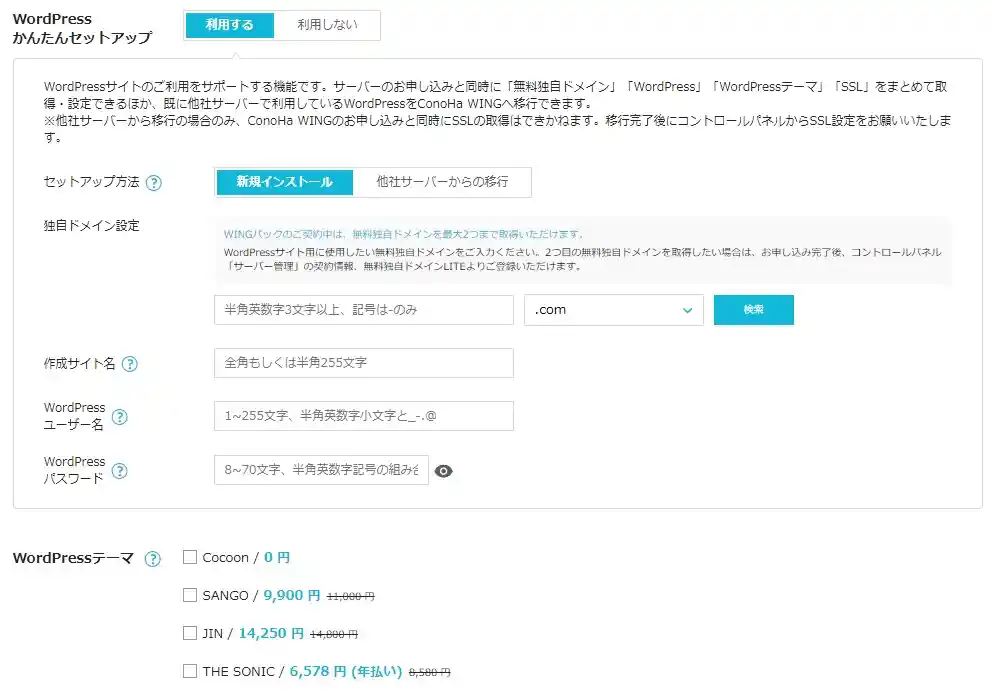
ConoHa WINGには「WordPressかんたんセットアップ」というブログを簡単に立ち上げるサービスが備わっています。
WordPressかんたんセットアップでは独自ドメイン名、作成サイト名、WordPressのユーザー名とパスワード、WordPressテーマを設定するだけで簡単にブログの初期設定を行うことができます。
- 独自ドメイン設定
-
ConoHa WINGでは2つの無料ドメインが取得可能です。1つは.comなど有名なドメインを設定できますが、もう1つは.siteや.onlineなどあまりサイトでは見られないドメインになるので、.comとしては1つのみ無料と考える必要があります
- 作成サイト名
-
ブログの名前を設定します。後で変更可能です。
- WordPressのユーザー名とパスワード
-
ブログの更新はWordPressにログインして行います。そのWordPressにログインするためのユーザー名とパスワードの設定のことです。
- WordPressテーマ
-
まず手軽に始めたい場合には無料のCocoonがオススメです。
有料テーマはここには無いですが、SWELLがとても使いやすくオススメです。
インストール完了すると、以下の画面が表示されます。
管理画面のアドレスをコピーして、ブラウザに貼り付ければ、WordPressにログインすることができます。

最後にSSLがを行います。
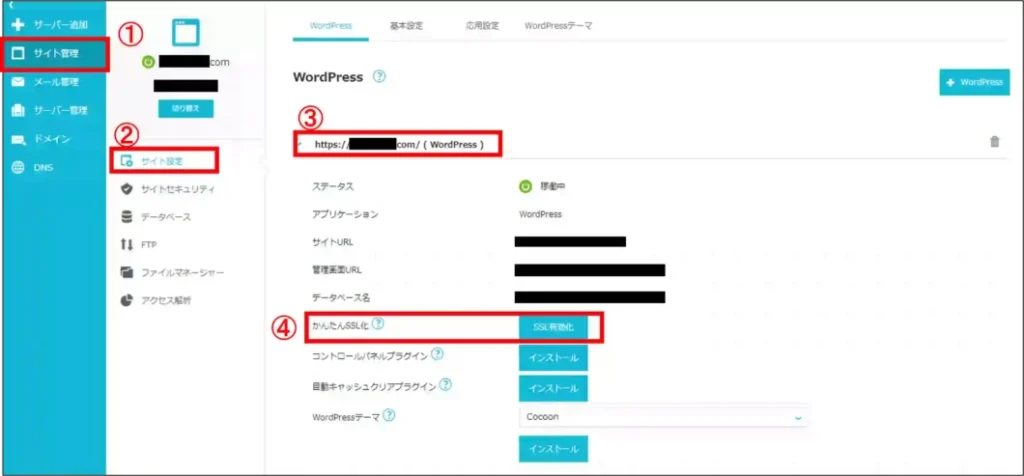
①「サイト管理」→②「サイト設定」→③作成したブログアドレス→④簡単SSL化のSSL有効化をクリックすることで完了します。
インターネット上の情報のやり取りを暗号化する技術のことです。
例えば、SSL化されていないサイトで個人情報やクレジットカード番号などを入力したときにその情報が盗み取られてしまいます。
盗み取られないように防止するためにSSL化は必須です。
ブログで上位表示するためにもSSL化は必須なので必ずやっておきましょう。
以上でブログの開設は完了になります。お疲れ様でした。
次はブログを最初に立ち上げた際に最初にやっておいたほうが良い内容を紹介していきます。
ブログ初期設定
ブログを最初に立ち上げたときの初期状態からやっておいたほうが良い項目は次のとおりです。
- パーマリンクの変更
- 最低限必要なプラグインのインストール
- ブログトップページの整理
順番に解説します。
パーマリンクの変更
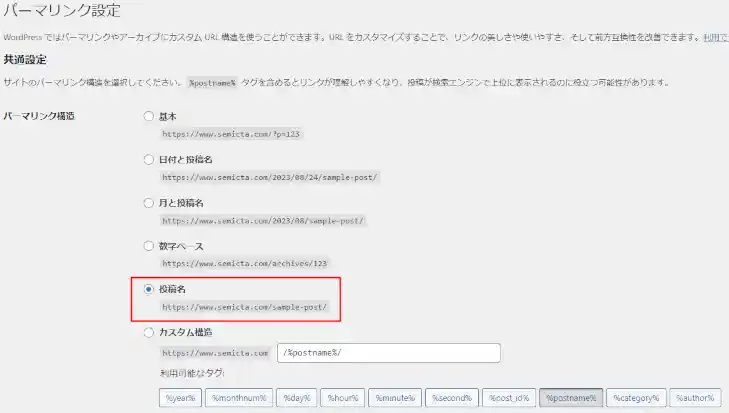
パーマリンクは、ブログやウェブサイトの個々の記事に対する固有のURLです。
良いパーマリンクは、検索エンジンでの表示を改善し、ユーザーにとっても分かりやすく、共有しやすいものになります。
デフォルトでは「基本」になっていますが、一般的な「投稿名」に変更し、キーワードを含む意味のある構造が推奨されます。
最低限必要なプラグインのインストール
最初はほとんどプラグインが入っていないので、必要に応じてインストールが必要です。
おススメとしては以下のプラグインになります。
- XML Sitemap & Google News
-
ウェブサイト内のページ情報をまとめたファイルで、検索エンジンがサイトの構造を理解しやすくする役割があります。
- Contact Form 7
-
問い合わせフォームを簡単に作成することができます。
- EWWW Image Optimizer
-
自動的に画像を圧縮して画像容量を軽くしてくれます。画像が軽いと記事の表示スピードが上がるので、上位表示されやすくなります。
ブログトップページの整理
初期状態ではブログのトップページに管理者画面がある場合があります。
ブログ閲覧者としては、管理者画面などの不要な項目は、消すようにしましょう。
また、自分自身が思い描いているブログの装飾や配置などもこの段階で簡単に済ませておくとよいでしょう。
まとめ
ConoHa WINGでブログの開設方法を解説しました。
Conoha WINGはGMOが提供するサービスで、特にWordPressを利用したブログやホームページの構築に便利です。
Conoha WINGを利用してブログを立ち上げる手順は以下の通りです。
- アカウント作成とプラン選択
- お客様情報とSNS認証の提供、支払い方法登録しサーバーの申し込みは完了
- サーバー管理から新規ドメイン取得
- WordPressのセットアップ
- 独自ドメイン設定、サイト名、ユーザー情報、テーマ設定
- SSL化の実施する。
- WordPressにログインし、ブログの初期設定(パーマリンクの変更やプラグインのインストールやトップページの整理など)を行い、ブログ開設完了
以上の手順に従うことで、Conoha WINGを利用して簡単にブログを立ち上げることができます。