

CocoonでのGoogle Analyticsの導入に困っていませんでしょうか?
CocoonではGoogle Analyticsをとても簡単に導入することが可能です。本記事ではGoogle Analyticsの導入方法を解説します。
Google Analyticsとは
Google Analyticsを導入することで、ウェブサイトのトラフィックやユーザーの行動を追跡することができます。Google Analyticsには無料版と有料版がありますが、ブログでCocoonテーマを使用する場合は、無料版で十分です。
- 無料版は基本的なデータの収集と分析に特化しているが、有料版はより高度な機能が搭載されている。
- 有料版はより複雑なカスタマイズが可能であり、大量のデータを処理することができる。
- 有料版は、複数のデータソースからのデータの統合や、複数のユーザーが同時にアクセスできるような機能も提供している。
Google Analyticsの導入方法
Google Analyticsにサインアップする
最初に、Google Analyticsにサインアップする必要があります。Google AnalyticsのWebサイト(https://analytics.google.com/)にアクセスします。
Googleアカウントをお持ちでない場合は、新しいアカウントを作成する必要があります。
Google Analysisでアカウントおよびプロパティ(ストリーム)を作成していない場合は以下で詳しく解説しています。

Google Analyticsのデータストリームにアクセス
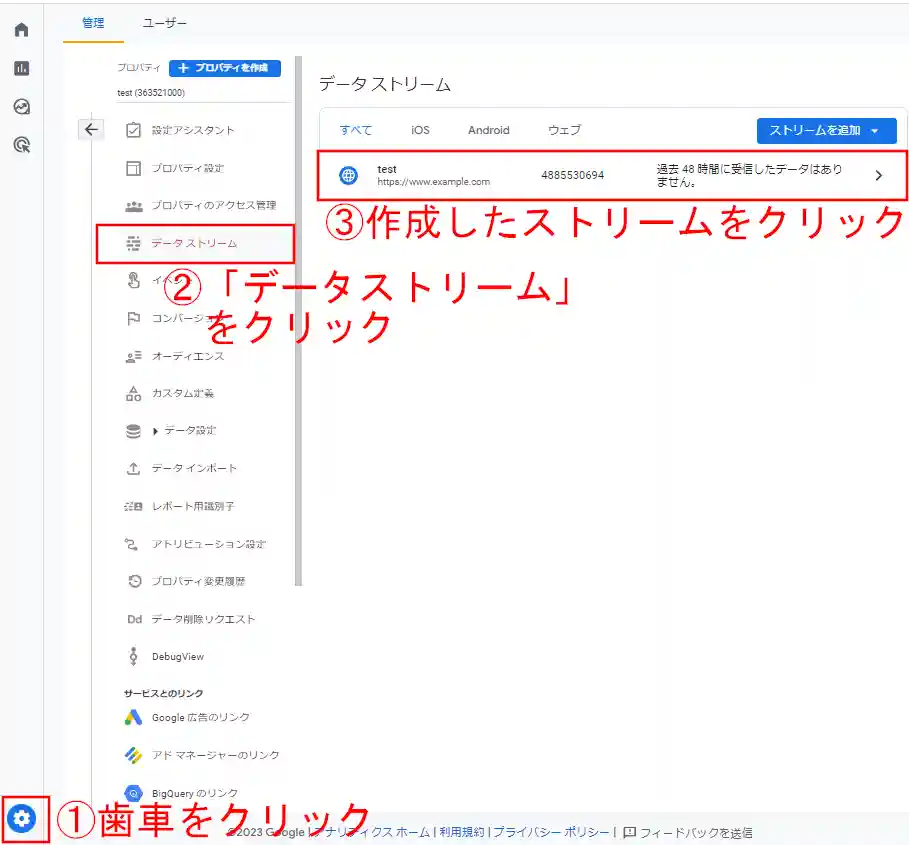
Google Analyticsのデータストリームにアクセスを使用するには、①Google Analyticsアカウントの左下の歯車をクリックし、プロパティの②データストリームをクリックして、③作成したストリームをクリックします。
Google Analyticsの測定IDをコピーする
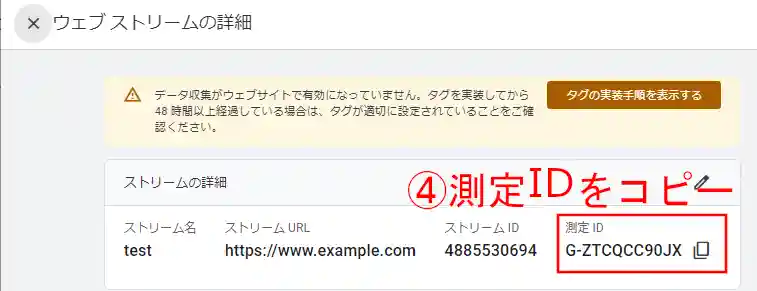
ストリームを開いたら測定IDが表示されるので、④測定IDをコピーします。
Cocoonテーマの管理画面にアクセスし、測定IDを貼り付ける
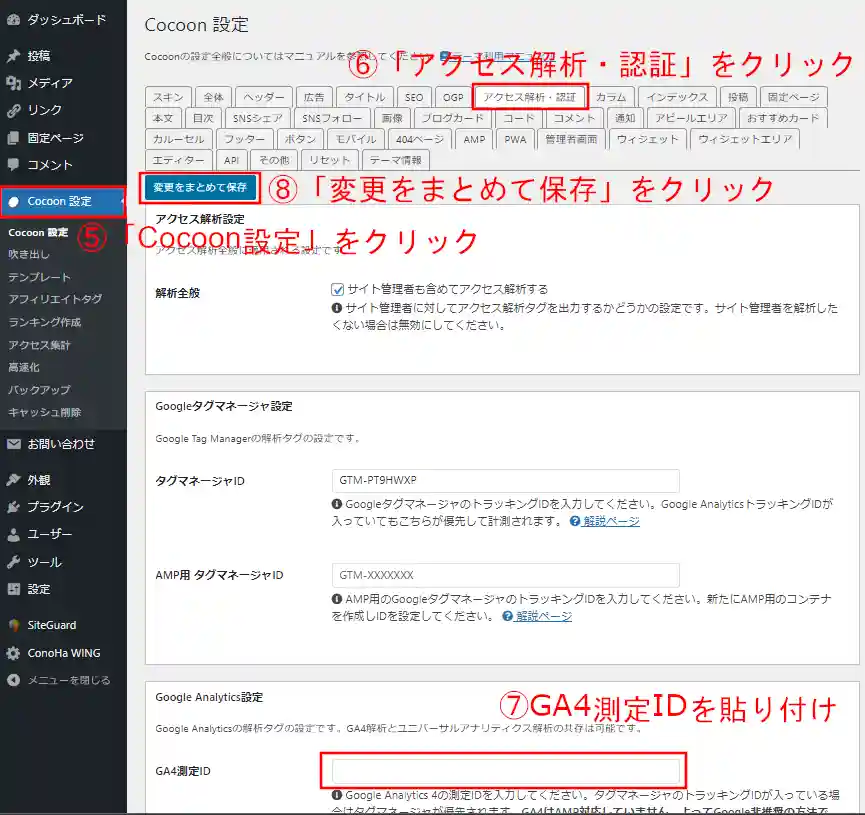
Cocoonテーマの管理画面にアクセスして、Google Analyticsの測定IDを設定する必要があり、以下の手順で設定していきます。
⑤左の項目の「Cocoon設定」をクリック
⑥「アクセス解析・認証」をクリック
⑦Google Analytics設定が下の方にありますので、GA4測定IDに先ほどコピーしたIDを貼り付け
⑧「変更をまとめて保存」をクリックして完了
まとめ
この記事では、CocoonテーマでGoogle Analyticsを導入する方法と、Google Analyticsの無料版と有料版の違いについて紹介しました。
Cocoonテーマを使用している場合、Google Analyticsの導入は非常に簡単です。Google Analyticsアカウントを作成し、トラッキングIDを取得して、Cocoonテーマの設定画面で設定するだけで、ウェブサイトのトラフィック情報やユーザーの行動を追跡することができます。
また、Google Analyticsには無料版と有料版があり、無料版でも基本的なトラフィック情報やユーザーの行動を追跡できますが、有料版にはより高度な分析機能やカスタマーサポートが提供されます。企業や大規模なウェブサイト運営者には、有料版のGoogle Analytics 360がおすすめです。
Google Analyticsを導入することで、ウェブサイトのトラフィック情報を分析することができ、ウェブサイトの改善やマーケティング戦略の策定に役立てることができます。