

こんにちはセミクタです。
広告を貼り付けようとしたときに、どうやって広告を貼ればよいのかとか、同じ広告を複数貼っていたが修正が必要になったときとか大変ですよね。
広告タグを用いると同じ広告を全て一括で変更することができるので、非常に便利です。
また、広告タグはクリック数や表示回数などもカウントしてくれますので、ブログ運営の情報の1つとしても使うことができます。
本記事では広告の貼り方や広告タグの使い方を解説していきます。
最後まで読んで、広告タグをマスターし、効率的にブログを運営してください。
広告の種類
広告はテキスト型、バナー型、アフィリエイト型、amazon型、ランキング型があり、それぞれ以下のような表示になります。
テキスト型
以下に示すように文字に対してリンク先を埋め込む方法です。
文章中にリンクを置きたいときに重宝します。
バナー型
以下に示すように画像のみを表示する方法です。
サイドバーなど、本文以外の部分に広告を貼る際に重宝します。

アフィリエイト型
以下に示すように、画像、★評価、説明文などを記載することができる方法です。
本文中、1行に広告として表示する場合に重宝します。

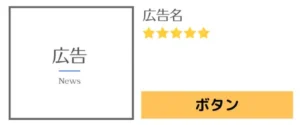
amazon型
以下に示すような形式で、アフィリエイト型の説明なしバージョンと考えてよいです。
ランキング型
以下に示すように、ランキング形式で記載することができる方法です。
1~3位まで金、銀、銅の王冠が表示され、大変分かりやすい表記にすることが可能です。

広告の貼り付け方
【方法1】カスタムHTML
1つ目はカスタムHTMLで広告を貼り付ける方法です。
STEP1:アフィリエイトサイトから広告リンクをコピー
最初に各アフィリエイトサイトから貼り付けたい広告リンク(ソース)をコピーしてきます。
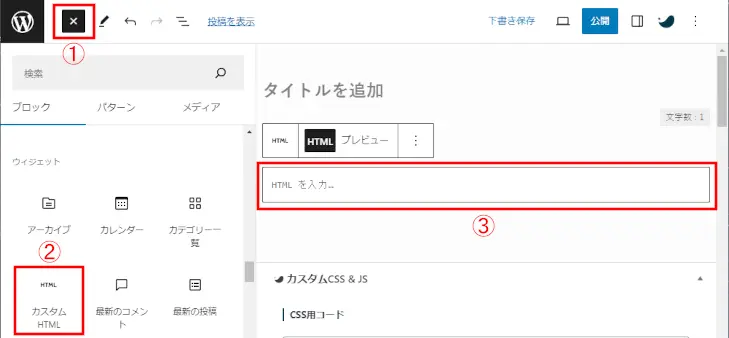
STEP2:記事編集画面でカスタムHTMLを選択し、広告リンク(ソース)を貼り付ける
①記事編集画面の左上の「+」を選択
②ウィジェットの項目の「カスタムHTML」を選択
③記事に入力場所が現れるので、STEP1でコピーした広告リンク(ソース)を貼り付ける
【方法2】Swellボタン
2つ目はSwellボタンで広告を貼り付ける方法です。
STEP1:アフィリエイトサイトからコードをコピー
最初に各アフィリエイトサイトから貼り付けたい広告リンク(ソース)をコピーしてきます。
※ここではテキストの広告リンク(ソース)をコピーしてください
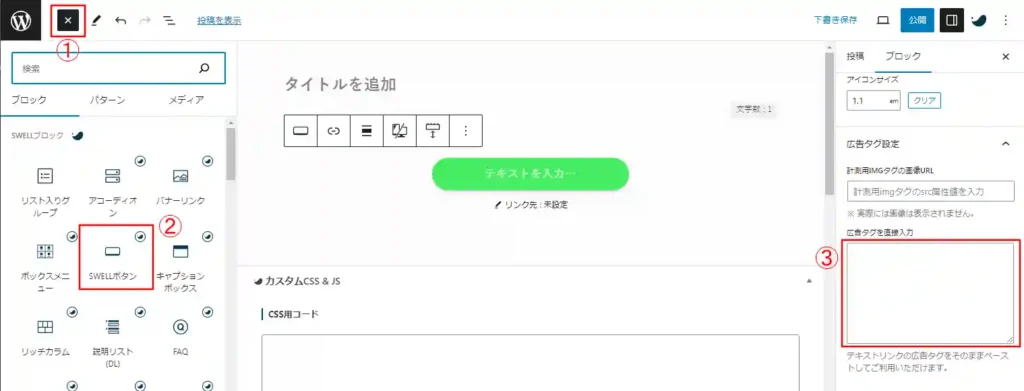
STEP2:記事編集画面でSWELLボタンを選択し、広告タグ直接入力にコードを貼り付け
①記事編集画面の左上の「+」を選択
②SWELLブロックの項目の「SWELLボタン」を選択
③右サイドの広告タグの直接入力にSTEP1でコピーした広告コード(ソース)を貼り付けます。
※テキストの広告コードであれば、自動でそのテキストがボタンに反映されます。
【方法3】広告タグ<おすすめの方法>
3つ目は広告タグに登録して呼び出しコードから広告を呼び出す方法です。
STEP1:アフィリエイトサイトからコードをコピー
最初に各アフィリエイトサイトから貼り付けたい広告リンク(ソース)をコピーしてきます。
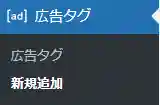
STEP2:WordPress編集画面の広告タグから新規追加
WordPressのTop画面の左の項目から「広告タグ」を選択し、「新規追加」を選択する。
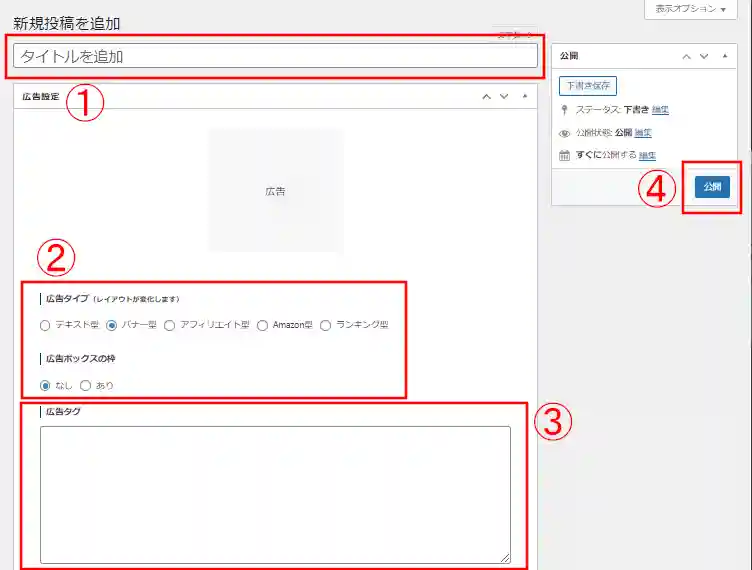
STEP3:広告タイプを選択し、広告コードにコピーしたコードを入力して公開する
①広告タグの名前を入力
②広告タイプを選択し、広告ボックスの枠の有無を選択
③STEP1でコピーした広告コード(ソース)をコピー
④「公開」を選択すると登録が完了
STEP4:広告タグからタグコードをコピー
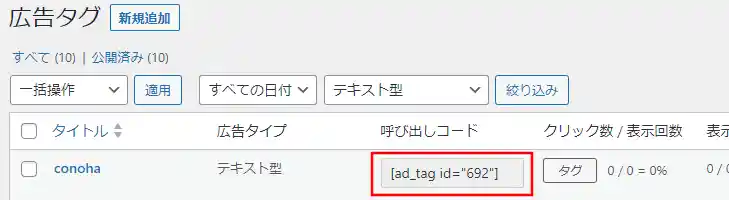
次に広告タグに戻ると、先ほど追加した広告タグが追加されており、呼び出しコードが記載されているので、呼び出しタグコードをコピーします。

STEP5:貼り付けたいところにタグコードを貼り付ける
最後に記事の貼り付けたい箇所にSTEP4でコピーした呼び出しコードを貼り付けます。
編集画面ではショートコードの状態ですが、プレビュー等では登録した内容になります。
広告タグのコツ
ランキング型やアフィリエイト型は正方形のバナーを使用する
アフィリエイト型やランキング型やamazon型の画像は広告コードで決まります。
広告コードの記述が縦長だったり横長だったりすると、以下のように正常に表示されません。

以上のことから、広告コードに使用する画像は正方形のバナーを選択するのがベストです。
ブログパーツを用いて、SWELLボタンを表示する
広告タグだけではボタンの表示ができません。
そこでブログパーツを使用することで、広告タグを使いつつ、ボタン(SWELLボタン)表示をすることが可能です。
STEP1:アフィリエイトサイトからコードをコピー
最初に各アフィリエイトサイトから貼り付けたい広告リンク(ソース)をコピーしてきます。
STEP2:WordPress編集画面の広告タグから新規追加
WordPressのTop画面の左の項目から「広告タグ」を選択し、「新規追加」を選択する。
STEP3:広告タイプをテキスト型を選択し、広告コードにコピーしたコードを入力して公開する
①広告タグの名前を入力
②広告タイプをテキスト型を選択し、広告ボックスの枠の有無を選択
③STEP1でコピーした広告コード(ソース)をコピー
④「公開」を選択すると登録が完了
STEP4:広告タグからタグコードをコピー
次に広告タグに戻ると、先ほど追加した広告タグが追加されており、呼び出しコードが記載されているので、呼び出しタグコードをコピーします。
STEP5:ブログパーツを新規作成
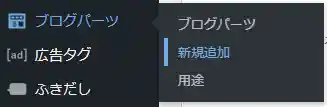
WordPressのトップ画面のサイドバーからブログパーツを選択し、新規追加をクリックする
STEP6:記事編集画面でSWELLボタンを選択し、広告タグ直接入力にコードを貼り付け
①記事編集画面の左上の「+」を選択
②SWELLブロックの項目の「SWELLボタン」を選択
③右サイドの広告タグの直接入力にSTEP4でコピーした広告タグを貼り付け、「公開」をクリック
STEP7:STEP6で作成したブログパーツのコードをコピー
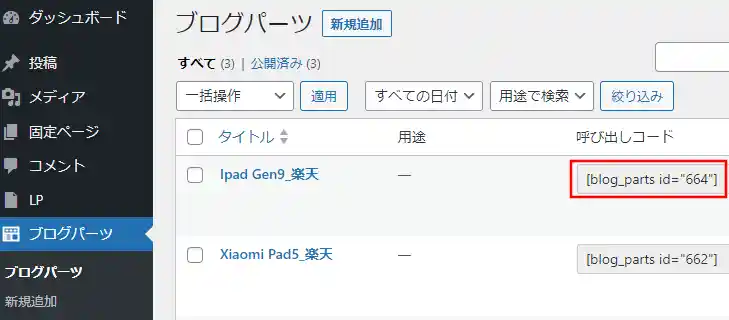
WordPressのトップのサイドからブログパーツを選択し、作成したブログパーツの呼び出しコードをコピーします。
STEP8:貼り付けたいところにタグコードを貼り付ける
SWELLボタンを配置したい箇所にSTEP7でコピーした呼び出しコードを貼り付けます。
編集画面ではショートコードの状態ですが、プレビュー等ではブログパーツで作成したSWELLボタンになります。
まとめ
本記事では広告の貼り方と広告タグを解説しました。
広告の表示方法はアフィリエイトサイトから広告コードをコピーし、「カスタムHTML」や「SWELLボタン」や「広告タグ」のそれぞれの方法でコピーしたコードを貼り付けることで、表示が可能です。
その中でも広告タグは一括管理ができるため、広告の貼り方の中で1番おすすめの方法です。
広告タグを使うことでブログ運営を効率的に進めることができるので、まだ使用していない方は是非とも使ってほしい機能です。
以上、参考になればうれしいです。それでは、よきブログライフを!